
【AD】募集中の求人Pick up!
よく使う拡張子一覧表|Word・Excel・PDF・画像・音声・動画ファイルの種類を解説

Contents -目次-
拡張子一覧表
よく使う拡張子一覧(PDF)
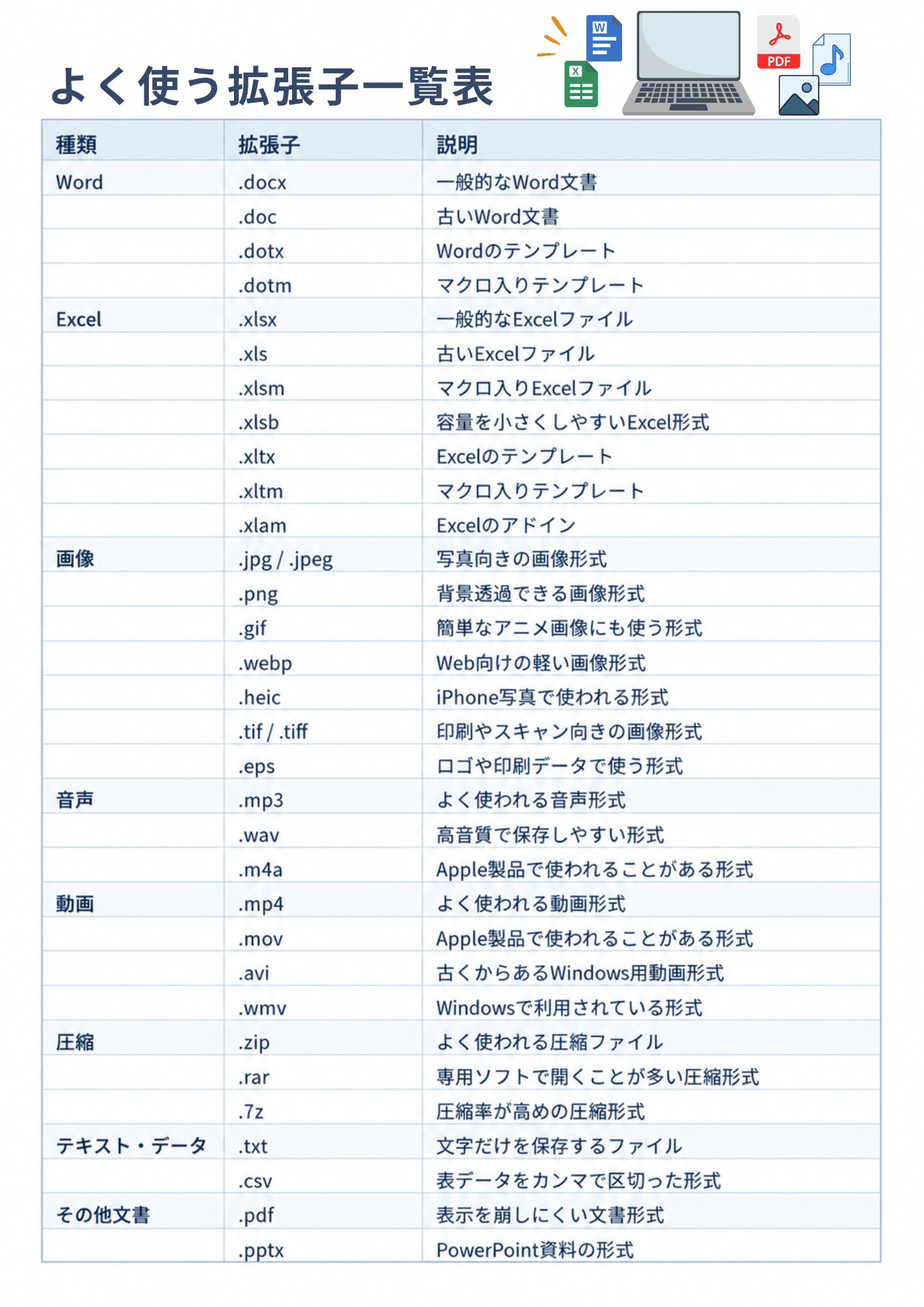
初心者の方向けによく使う拡張子の一覧表を作成しました。
無料でダウンロードできますので、よろしければ印刷してお使い下さい。
上記ボタンを押すとPDFが表示されます。保存する場合は、PDF画面で右クリックし「名前を付けて保存」を選択してください。
拡張子とは?
拡張子とは、ファイル名の最後につく「.docx」「.pdf」「.jpg」などの文字のことです。
たとえば、以下のようなファイル名を見たことはないでしょうか。
- 履歴書.docx
- 請求書.pdf
- 写真.jpg
この最後についている「.docx」「.pdf」「.jpg」が拡張子です。
拡張子を見ると、そのファイルがWord文書なのか、PDFなのか、画像なのかを見分けることができます。
在宅ワークや事務作業でも、「PDFで送ってください」「Excel形式で提出してください」「画像はJPGでお願いします」など、ファイル形式を指定されることがあります。
すべての拡張子を覚える必要はありませんが、よく使うものを知っておくと、ファイルの確認や提出がスムーズになります。
\パソコン用語の記事も見て下さいね/
あわせて読みたい
超初心者向けパソコン用語一覧表【無料PDFあり】パソコン画面も図解でわかる
初心者向けパソコン用語一覧 \ パソコン用語一覧こちら / パソコン用語一覧(pdf) この記事で紹介している初心者向けパソコン用語を一覧にしました。無料でA4印刷して…
よく使う拡張子一覧表
ここからは、パソコン作業でよく使う拡張子を種類別に紹介します。
| 種類 | 拡張子 | ファイルの例 |
|---|---|---|
| Word | .docx / .doc / .dotx / .dotm | 文書ファイル |
| Excel | .xlsx / .xls / .xlsm/ .xlsb / .xltx/ .xltm/ .xlam | 表計算ファイル |
| 画像 | .jpg / .png / .gif / .webp / .heic/ .tif/.tiff / .eps | 写真・画像 |
| 音声 | .mp3 / .wav / .m4a | 音声ファイル |
| 動画 | .mp4 / .mov / .avi / .wmv | 動画ファイル |
| 圧縮 | .zip / .rar / .7z | ファイルをまとめる形式 |
| テキスト・データ | .txt / .csv | 文字・データファイル |
| 履歴書・請求書・資料など |
Wordの拡張子
| 拡張子 | 種類・説明 |
|---|---|
| .docx | 現在よく使われるWord文書のファイル形式 |
| .doc | 古いWordで作られた文書ファイル |
| .dotx | Wordのひな形として使うテンプレートファイル |
| .dotm | マクロ入りのWordテンプレートファイル |
ミニ解説
Wordの拡張子でよく見るのは「.docx」です。
「.doc」は古いWord形式です。古いバージョンのWordで作成された資料やテンプレートに使われていることがあります。
Excelの拡張子
| 拡張子 | 種類・説明 |
|---|---|
| .xlsx | 現在よく使われる基本のExcelファイル |
| .xls | 古いExcelで作られたファイル |
| .xlsm | マクロが入ったExcelファイル |
| .xlsb | 容量の大きいExcelファイルで使われることがある形式 |
| .xltx | 繰り返し使うひな形ファイル |
| .xltm | マクロ入りのひな形ファイル |
| .xlam | Excelに機能を追加するアドインファイル |
ミニ解説
Excelの拡張子でよく使うのは「.xlsx」です。
古いExcelファイルでは「.xls」、マクロが入っているExcelファイルでは「.xlsm」が使われます。
初心者の方は、まず「.xlsx」「.xls」「.xlsm」の3つを知っておくと安心です。
画像ファイルの拡張子
| 拡張子 | 種類・説明 |
|---|---|
| .jpg / .jpeg | フルカラーの写真に向いている画像形式。写真やブログ画像でよく使われます。 |
| .png | 画質が劣化しにくく、背景透過もできる画像形式。図解・ロゴ・スクリーンショットなどに使われます。 |
| .gif | 簡単なアニメーションにも使える画像形式。動く画像やシンプルな図で使われます。 |
| .webp | Web向けの画像形式。画質を保ちながらファイルサイズを小さくしやすいのが特徴です。 |
| .heic | iPhone写真に使われることがある画像形式。スマホ写真の保存で使われます。 |
| .tif / .tiff | 高画質な画像形式。印刷用データやスキャン画像などで使われます。 |
| .eps | デザインや印刷で使われることがある画像形式。ロゴやイラストデータで使われます。 |
ミニ解説
写真では「.jpg」、図解やロゴでは「.png」が使われることが多いです。
iPhoneで撮影した写真は「.heic」形式になることがあり、パソコンやサービスによっては開けない、アップロードできない場合があります。
音声ファイルの拡張子
| 拡張子 | 種類・説明 |
|---|---|
| .mp3 | 音楽や音声データでよく使われる音声形式。ファイルサイズを比較的小さくしやすいのが特徴です。 |
| .wav | 高音質で保存しやすい音声形式。録音や音声編集などで使われることがあります。 |
| .m4a | iPhoneのボイスメモやiTunesなど、Apple製品まわりで使われることがある音声形式です。 |
ミニ解説
音声ファイルでは「.mp3」がよく使われます。
文字起こしや音声チェックの仕事では、mp3やwavなどの音声ファイルを扱うことがあります。また、「.m4a」は、iPhoneの録音やiTunesなどで使われることがある音声ファイルです。
動画ファイルの拡張子
| 拡張子 | 種類・説明 |
|---|---|
| .mp4 | 映像や音声を1つのファイルとして保存できる動画形式。スマホ動画やWeb動画など、幅広い場面で使われます。 |
| .mov | Appleが開発した動画形式。QuickTime Playerや、iPhone・Macで作成された動画で使われることがあります。 |
| .avi | 「Audio Video Interleaved」の略で、映像と音声を1つのファイルに保存できる動画形式です。 |
| .wmv | Microsoftが開発した「Windows Media Video」で使われる拡張子です。Windows環境向けの動画形式として使われてきました。 |
ミニ解説
動画ファイルでは「.mp4」がよく使われます。
スマホで撮影した動画や、動画編集の素材では「.mov」を使用していることもあります。
圧縮ファイルの拡張子
| 拡張子 | 種類・説明 |
|---|---|
| .zip | 複数のファイルをまとめたり、容量を小さくしたりするときに使う圧縮ファイルです。Windowsでも比較的扱いやすい形式です。 |
| .rar | zipと同じように、複数のファイルをまとめたり容量を小さくしたりする圧縮ファイルです。zipよりは使われる機会が少なく、専用ソフトが必要になることもあります。 |
| .7z | 容量を小さくして保存・共有したいときに使われることがある圧縮ファイルです。zipより圧縮率が高いとされていますが、開くには専用ソフトが必要になることがあります。 |
ミニ解説
事務作業では、複数の資料や画像をまとめて送るために「.zip」ファイルを使うことがあります。zipファイルは、圧縮ファイルの中でもよく使われる形式です。
テキスト・データ系の拡張子
| 拡張子 | 種類・説明 |
|---|---|
| .txt | 文字だけを保存するシンプルなテキストファイルです。メモや文章の下書きなどで使われます。 |
| .csv | 表形式のデータを保存するファイルです。Excelで開けることがあり、リストやデータ管理で使われます。 |
ミニ解説
「.txt」は文字だけのシンプルなファイルです。
「.csv」は表形式のデータで、Excelで開けることがあります。ただし、Excelファイルの「.xlsx」とは別の形式です。
CSVはシンプルなデータ保存形式のため、文字の色、罫線、数式、複数シートなど、Excelで設定した内容をすべて保存できるわけではありません。
その他の文書・資料ファイルの拡張子
| 拡張子 | 種類・説明 |
|---|---|
| 履歴書・請求書・資料の送付などでよく使われるファイル形式です。見た目を崩さず相手に送りたい文書に向いています。 | |
| .pptx | PowerPointで作成したプレゼン資料やスライドに使われるファイル形式です。 |
文書・表計算・資料ファイルの拡張子
文書作成や事務作業では、Word文書、Excelファイル、PowerPoint資料、PDFファイルなどを扱うことがあります。
それぞれのファイルには、「.docx」「.xlsx」「.pptx」「.pdf」などの拡張子がつきます。
在宅ワークでも、データ入力、資料作成、請求書の送付などでよく使われるファイル形式です。
ここからは、上記の表で紹介した拡張子の補足説明をしていきます。
Wordで使われる拡張子
Wordの拡張子でよく使われるのは「.docx」です。
「.docx」は、現在よく使われているWord文書のファイル形式です。履歴書、職務経歴書、案内文、原稿など、文章を作成するときに使われます。
「.doc」は、Word 2003まで標準で使われていた古いWord形式です。古いバージョンのWordで作成された資料やテンプレートに使われていることがあります。
Wordで作った文書をそのまま送ることもありますが、履歴書や申請書などはPDF形式で提出を求められることもあります。
Excelで使われる拡張子
Excelの拡張子でよく使われるのは「.xlsx」です。表、リスト、集計表、管理表などを作成するときに使われます。
「.xls」は、以前のExcelで作られたファイルです。古い資料や、昔から使われている業務用ファイルなどで使われていることがあります。
「.xlsm」は、マクロが入ったExcelファイルです。マクロとは、Excelの作業を自動化するための機能です。便利な一方で、安全性に注意が必要な場合もあるため、知らない相手から届いた「.xlsm」ファイルを開くときは慎重に確認しましょう。
「.xlsb」は、Excelのバイナリブック形式です。「.xlsx」よりファイルサイズを小さく保存しやすい形式です。初心者の方が普段使う機会は少ないかもしれません。
初心者の方は、まず「.xlsx」「.xls」「.xlsm」の3つを知っておくと安心です。
PowerPointで使われる拡張子
PowerPointでよく使われる拡張子は「.pptx」です。
プレゼン資料、説明資料、講座資料などで使われるファイル形式です。
在宅ワークでは、資料作成やオンライン講座、セミナー資料の作成などでよく使われています。
PDFファイルの拡張子
PDFファイルの拡張子は「.pdf」です。
PDFは、見積書、請求書、応募書類、資料の送付などでよく使われます。
WordやExcelで作成したファイルをPDFとして保存することもできます。
たとえば、Excelで作った見積書をPDFにしたい場合は、ファイル名の拡張子を「.xlsx」から「.pdf」に直接書き換えるのではなく、Excelでファイルを開いて、保存するときにPDF形式を選ぶのが基本です。
画像ファイルの拡張子
画像ファイルには、写真向きのもの、図解やロゴ向きのもの、Webサイト向きのものなど、さまざまな種類があります。
JPG・JPEG
「.jpg」「.jpeg」は、写真でよく使われる画像ファイルです。
スマホやデジタルカメラで撮影した写真、ブログ画像、Webサイトの画像などでよく見かけます。写真のように色数が多い画像に向いています。
PNG
「.png」は、図解、ロゴ、スクリーンショットなどでよく使われる画像ファイルです。
背景を透明にできるため、ロゴやイラスト素材などにも使われます。また、画像を圧縮しても画質が劣化しにくい形式です。
GIF
「.gif」は、簡単なアニメーションにも使える画像ファイルです。
短い動きのある画像や、シンプルな図などで使われることがあります。
ただし、写真のような細かい色の表現にはあまり向いていません。
WebP
「.webp」は、Webサイト向けに使われることがある画像ファイルです。
ファイルサイズを小さくしやすいため、ブログやWebサイトの表示速度を意識する場面で使われることがあります。最近は対応しているブラウザやサービスが増えています。
HEIC
「.heic」は、iPhoneで撮影した写真に使われることがある画像ファイルです。
高画質のまま容量を抑えやすい形式ですが、パソコンや一部のサービスでは開けない、アップロードできない場合があります。そのような場合は、JPG形式に変換して使うことがあります。
TIFF・TIF
「.tif」「.tiff」は、高画質な画像ファイルです。
印刷用データやスキャン画像などで使われることがあります。
画質を保ちやすい一方で、ファイルの容量が大きくなることがあります。
EPS
「.eps」は、デザインや印刷の分野で使われることがある画像ファイルです。
ロゴデータやイラストデータなどで使われることがあります。
一般的な画像ファイルよりも専門的な形式なので、初心者の方が普段のパソコン作業で使う機会は少ないかもしれません。
音声ファイルの拡張子
音声ファイルには、音楽、録音データ、ナレーション、文字起こし用の音声などで使われる拡張子があります。
MP3
「.mp3」は、音声ファイルでよく使われる拡張子です。
音楽、録音データ、音声教材、ナレーションなど、幅広い場面で使われます。
ファイルサイズを比較的小さくできるため、送受信しやすいのも特徴です。
WAV
「.wav」は、高音質な音声ファイルとして使われることがあります。
録音や音声編集などで使用されることがありますが、MP3よりファイルサイズが大きくなることがあります。
M4A
「.m4a」は、iPhoneの録音やiTunesなど、Apple製品まわりで見かけることがある音声ファイルです。
iPhoneのボイスメモで録音した音声が、m4a形式で保存されることもあります。
文字起こしや音声チェックの仕事では、mp3やwav、m4aなどの音声ファイルを扱うことがあります。
動画ファイルの拡張子
動画ファイルには、スマホで撮影した動画、動画編集用の素材、Webにアップロードする動画などで使われる拡張子があります。
よく使うものを知っておくと、動画ファイルを受け取ったり提出したりするときに役立ちます。
MP4
「.mp4」は、映像や音声を1つのファイルとして保存できる形式で、字幕や静止画などを含めることもできます。
スマホ動画、Web動画、動画共有サービス、動画編集後の書き出しなど、さまざまな場面で使われます。対応している機器やサービスも多いため、一般的によく使われる動画ファイル形式です。
MOV
「.mov」は、Appleが開発した動画ファイル形式です。
QuickTime Playerで使われてきた形式で、iPhoneやMacで作成された動画に使われることがあります。
iPhoneで撮影した動画をパソコンに移したときに、MOV形式になっている場合があります。
AVI
「.avi」は、AVI形式の動画ファイルに使われる拡張子です。
AVIは「Audio Video Interleaved」の略で、映像と音声を1つのファイルに保存できる形式です。以前から使われている動画形式ですが、最近の動画共有やスマホ動画ではMP4の方がよく使われます。
WMV
「.wmv」は、Microsoftが開発した動画形式「Windows Media Video」で使われる拡張子です。
Windows環境向けの動画形式として使われてきましたが、現在は動画の保存や共有では「.mp4」が使われることが多くなっています。
動画の拡張子は種類が多いですが、まずは一般的によく使われる「.mp4」と、iPhoneやMacで使われることがある「.mov」を知っておくとよいでしょう。
圧縮ファイルの拡張子
圧縮ファイルとは、複数のファイルを1つにまとめたり、容量を小さくしたりするためのファイルです。
ZIP
「.zip」は、圧縮ファイルでよく使われる拡張子です。
複数のファイルをまとめたり、容量を小さくしたりするときに使います。
たとえば、複数の画像ファイルや資料をメールで送りたいときに、1つのzipファイルに圧縮して送信することがあります。Windowsでも比較的扱いやすい圧縮ファイルです。
RAR
「.rar」は、zipと同じように、複数のファイルをまとめたり、容量を小さくしたりする圧縮ファイルです。
zipより圧縮率が高いとされ、容量の大きいファイルを圧縮するときや、ファイルを分割して保存するときに使われることがあります。
ただし、zipよりは使われる機会が少なく、開くために専用ソフトが必要になる場合もあります。
7z
「.7z」は、圧縮ファイルの一種です。
「.7z」は、容量を小さくして保存・共有したいときに使われることがある圧縮ファイルです。
zipより圧縮率が高いとされていますが、使われる機会はzipより少なく、開くために専用ソフトが必要になる場合もあります。
初心者の方は、まず「.zip」を知っておけば十分です。
テキスト・データ系の拡張子
テキストやデータ系の拡張子は、文字だけのファイル、表形式のデータ、ソフト内部で使うデータなどに使われます。
在宅ワークでは、データ入力やリスト管理、Web系の作業などで使われることがあります。
TXT
「.txt」は、文字だけのシンプルなテキストファイルです。
メモ、文章の下書き、簡単な記録などに使われます。
文字情報だけを保存するため、Wordのように文字装飾や画像を入れる用途には向いていません。
CSV
「.csv」は、表形式のデータで使われる拡張子です。
Excelで開けることもあり、名簿、商品リスト、アンケート結果、売上データなどの作成に使用されることがあります。
データ入力や事務作業では、CSVファイルを扱うこともあります。
ただし、Excelファイルの「.xlsx」とCSVファイルの「.csv」は別の形式です。セルの色や罫線、数式などはCSVには保存されません。Excelで開けることがあっても、保存方法によっては表示やデータの扱いが変わる場合があります。
拡張子が表示されないときは?
Windowsでは、設定によって拡張子が表示されていないことがあります。
たとえば、本来は「履歴書.docx」「請求書.pdf」と表示されるファイル名が、「履歴書」「請求書」のように、拡張子なしで表示されることがあります。
拡張子が表示されていないと、そのファイルがWord文書なのか、PDFなのか、画像なのか分かりにくい場合があります。
そのような時は以下の方法で確認することができます。
Windows11で拡張子を表示するには
下記の手順で拡張子を設定できます。
- 画面下の「スタート」をクリック
- 「エクスプローラー」を開く
- 画面上の「表示」をクリック
- プルダウンメニューの中にある「表示」をクリック
- 「ファイル名拡張子」にチェックを入れる
拡張子を変更するときの注意点
拡張子は、ファイル名を変更するときに書き換えることもできます。
ただし、拡張子を書き換えるだけでは、正しくファイル形式を変換できない場合があります。
たとえば、Excelファイルの「.xlsx」を、ファイル名だけ「.pdf」に変更しても、正しいPDFファイルになるわけではありません。
ExcelをPDFにしたい場合は、Excelでファイルを開き、「名前を付けて保存」や「エクスポート」などからPDF形式を選ぶのが基本です。
同じように、WordをPDFにしたい場合も、Wordでファイルを開いてPDFとして保存します。
よく分からない拡張子を無理に変更すると、ファイルが開けなくなることがあります。
拡張子を変更したいときは、ファイル名を書き換えるだけでよいのか、ソフトで保存形式を変える必要があるのかを確認しましょう。
拡張子一覧表をPDFでダウンロード
この記事で紹介した拡張子を、一覧表にまとめたPDFを用意しました。
パソコン操作に慣れていない方や、在宅ワークを始めたい方は、印刷して手元に置いておくと確認しやすくなります。
Word、Excel、PDF、画像、音声、動画、圧縮ファイルなど、よく使う拡張子をまとめています。
\ショートカットキー早見表を作りました/
あわせて読みたい

ショートカットキー早見表【印刷用PDF】エクセル・Windowsの一覧
よく使うショートカットキーを、基本操作・エクセル・Windows別の早見表にまとめました。 画面上で一覧を確認できるほか、A4で印刷して使える無料PDFも用意しています。…
よく使う拡張子 まとめ
拡張子とは、ファイル名の最後につく「.docx」「.pdf」「.jpg」などの文字のことです。
拡張子を見ると、そのファイルがWord文書なのか、PDFなのか、画像なのかを見分けることができます。
すべての拡張子を覚える必要はありません。まずは、よく使う以下の拡張子を覚えておくと安心です。
- Word:.docx
- Excel:.xlsx
- PDF:.pdf
- 画像:.jpg / .png
- 圧縮ファイル:.zip
拡張子を変更するときは、ファイル名を書き換えるだけでよい場合と、ソフトで保存形式を変える必要がある場合があります。
分からない拡張子を無理に変更すると、ファイルが開けなくなることもあるため注意しましょう。