\ パソコン用語一覧こちら /
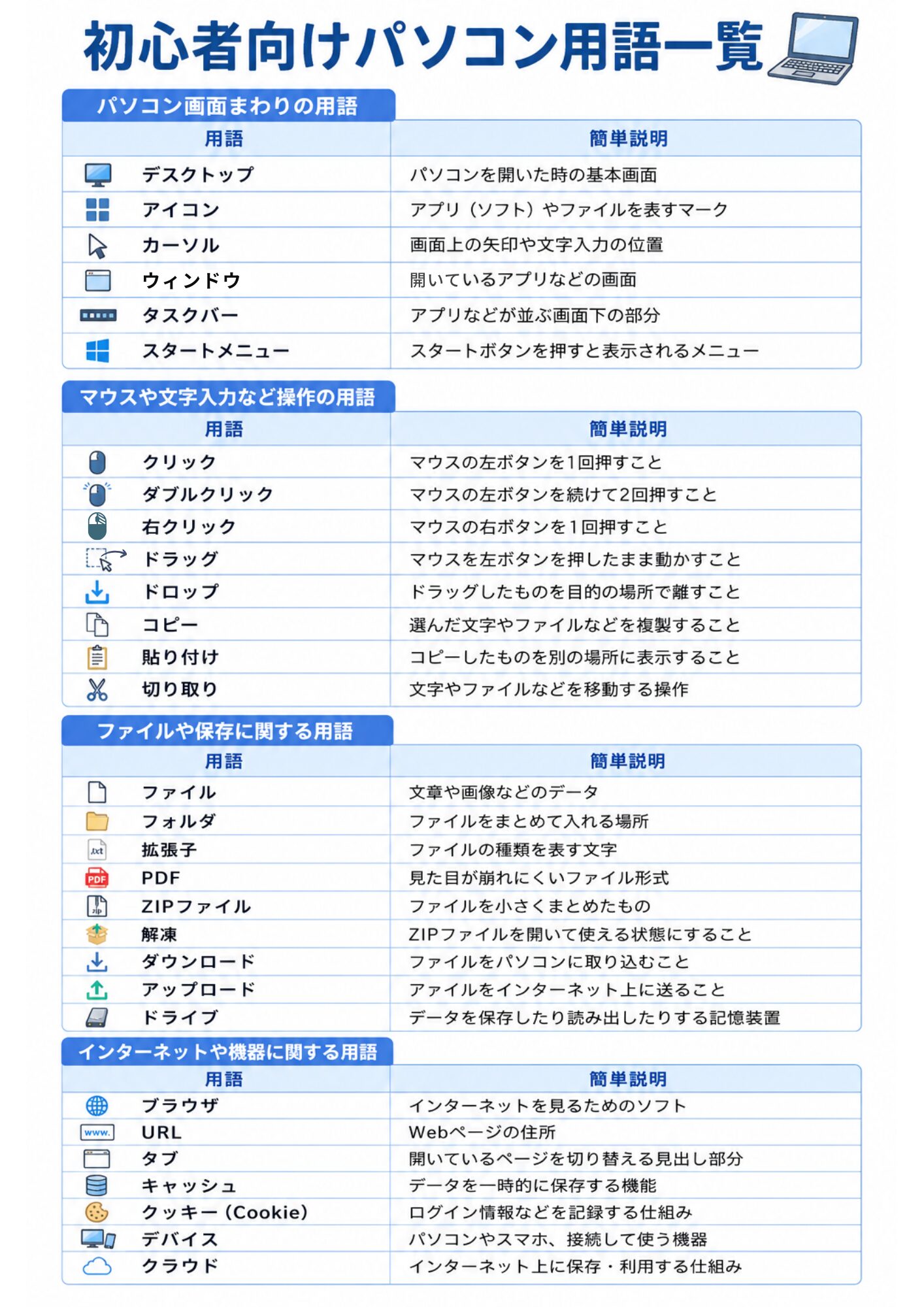
この記事で紹介している初心者向け
パソコン用語を一覧にしました。
無料でA4印刷してご利用いただけます。
パソコン等に保存する場合は、PDF画面で
右クリックし「名前を付けて保存」
を選択してください。
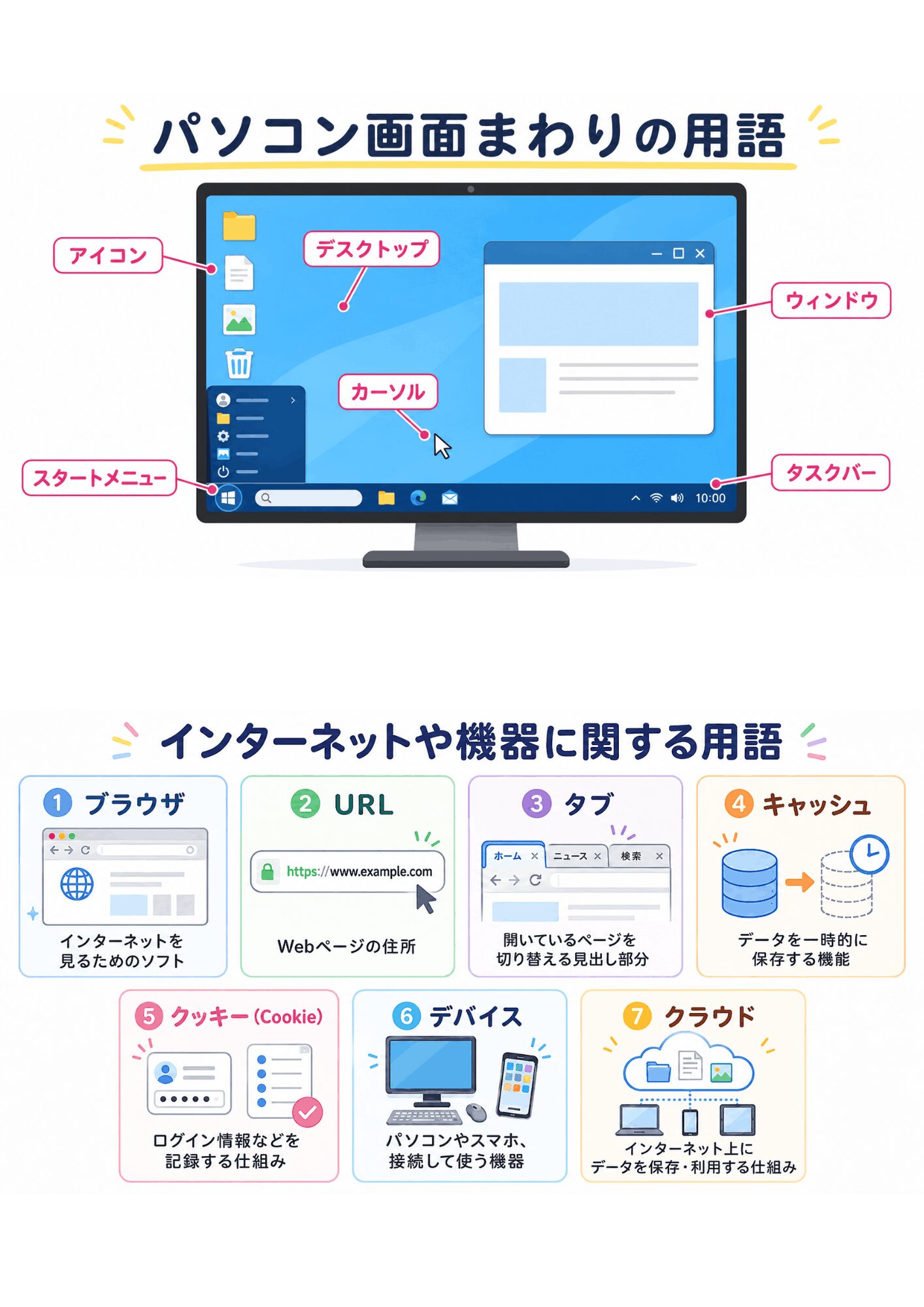
「パソコン画面まわりの用語」、
「インターネットや機器に関する用語」
を図解にしました。
無料でA4印刷してご利用いただけます。
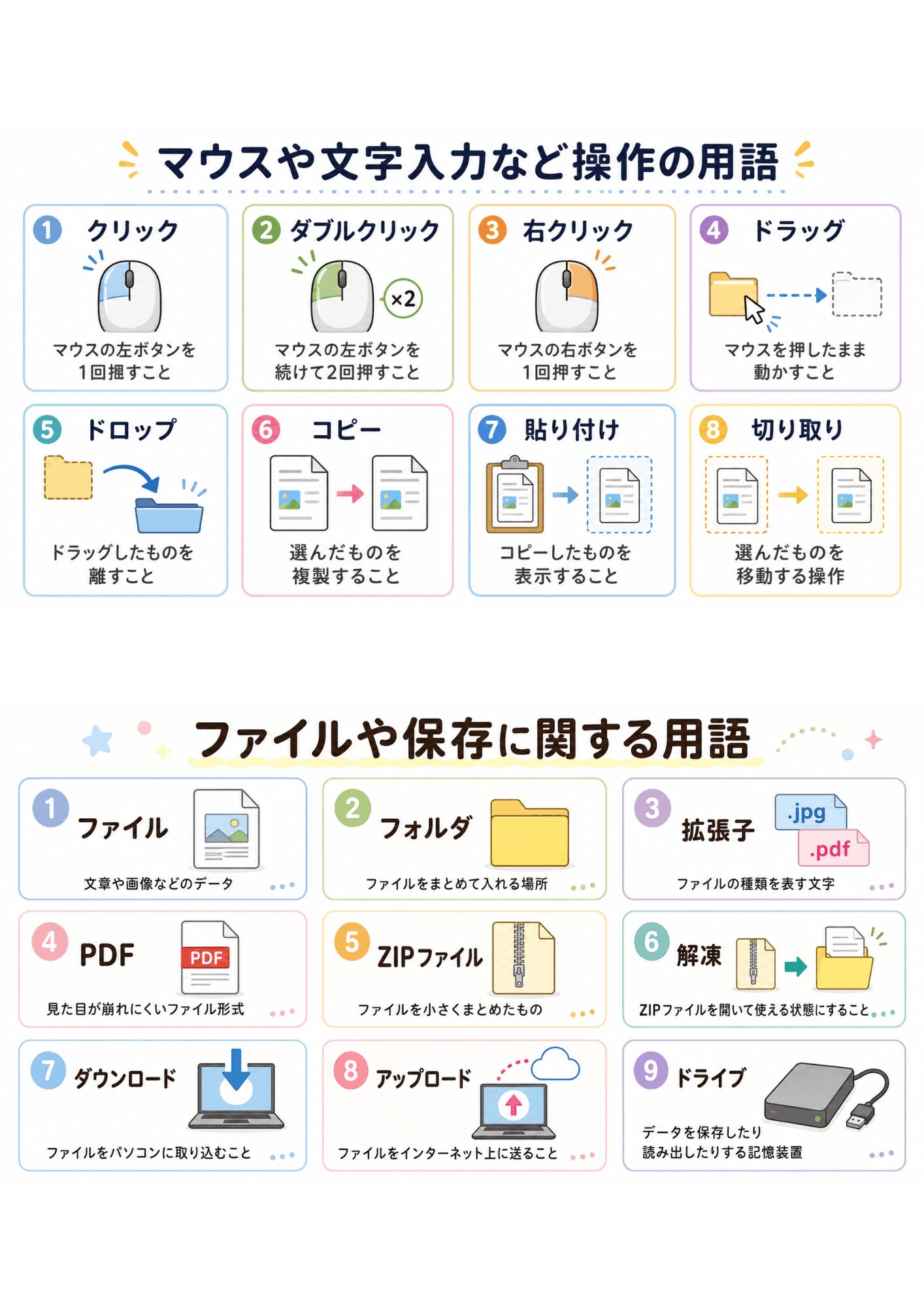
「マウスや文字入力などの操作用語」
「ファイルや保存に関する用語」
も図解にしました。
A4のPDFで印刷できます。
- ドラッグって何?
- ZIPファイルってどういう意味?
- デスクトップってどこのこと?
パソコン初心者の方は、カタカナの用語が多くて、戸惑ってしまいますね。
特に事務の仕事では、パソコン用語が当たり前のように使われることも多く、なんとなく聞いたことはあるけど、実はよく分からないという方も多いと思います。
そこで今回は、パソコン初心者の方がまず覚えておきたい基本用語を、できるだけやさしく解説します。
在宅ワークや事務作業でもよく使う言葉を中心にまとめているので、パソコンが苦手という方も、ぜひ参考にしてみてください。
初心者が最初に覚えたいパソコン用語一覧
パソコン用語は、画面を見る時、文字やファイルを操作する時、インターネットを使う時など、さまざまな場面で出てきます。
ここでは、パソコン初心者の方がまず覚えておくと安心な基本用語を、使う場面ごとに分けて紹介します。
パソコン画面まわりの用語
| 用語 | 簡単説明 |
|---|---|
| デスクトップ | パソコンを開いた時の基本画面 |
| アイコン | アプリ(ソフト)やファイルを表すマーク |
| カーソル | 画面上の矢印や文字入力の位置 |
| ウィンドウ | 開いているアプリなどの画面 |
| タスクバー | アプリなどが並ぶ画面下の部分 |
| スタートメニュー | スタートボタンを押すと表示されるメニュー |
マウスや文字入力など操作の用語
| 用語 | 簡単説明 |
|---|---|
| クリック | マウスの左ボタンを1回押すこと |
| ダブルクリック | マウスの左ボタンを続けて2回押すこと |
| 右クリック | マウスの右ボタンを1回押すこと |
| ドラッグ | マウスの左ボタンを押したまま動かすこと |
| ドロップ | ドラッグしたものを目的の場所で離すこと |
| コピー | 選んだ文字やファイルなどを複製すること |
| 貼り付け | コピーしたものを別の場所に表示すること |
| 切り取り | 文字やファイルなどを移動する操作 |
ファイルや保存に関する用語
| 用語 | 簡単説明 |
|---|---|
| ファイル | 文章や画像などのデータ |
| フォルダ | ファイルをまとめて入れる場所 |
| 拡張子 | ファイルの種類を表す文字 |
| 見た目が崩れにくいファイル形式 | |
| ZIPファイル | ファイルを小さくまとめたもの |
| 解凍 | ZIPファイルを開いて使える状態にすること |
| ダウンロード | ファイルをパソコンに取り込むこと |
| アップロード | ファイルをインターネット上に送ること |
| ドライブ | データを保存したり読み出したりする記憶装置 |
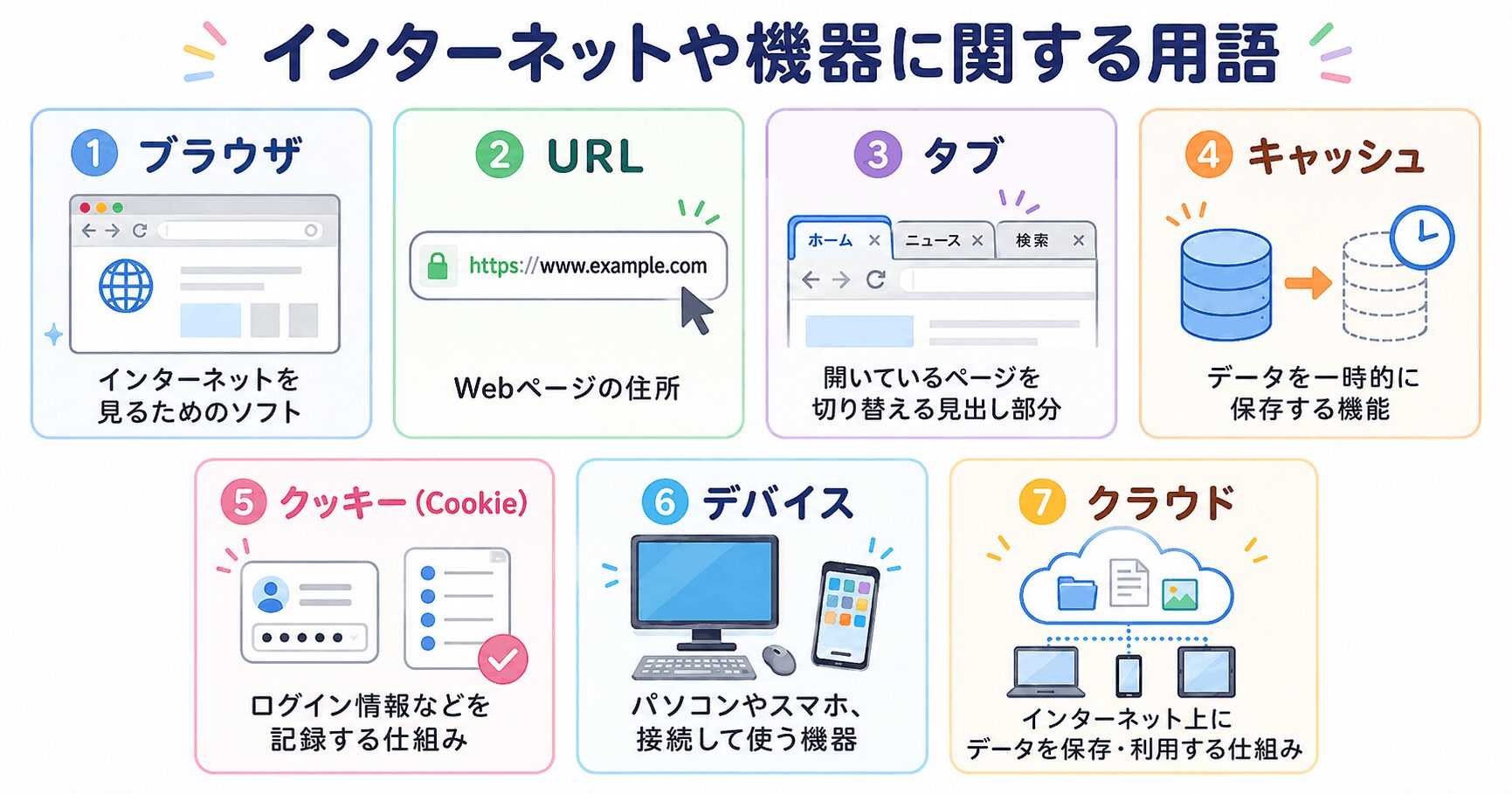
インターネットや機器に関する用語
| 用語 | 簡単説明 |
|---|---|
| ブラウザ | インターネットを見るためのソフト |
| URL | Webページの住所 |
| タブ | 開いているページを切り替える見出し部分 |
| キャッシュ | データを一時的に保存する機能 |
| クッキー(Cookie) | ログイン情報などを記録する仕組み |
| デバイス | パソコンやスマホ、接続して使う機器 |
| クラウド | インターネット上に保存・利用する仕組み |
パソコン初心者が覚えたい基本用語をやさしく解説
パソコン画面まわりの用語
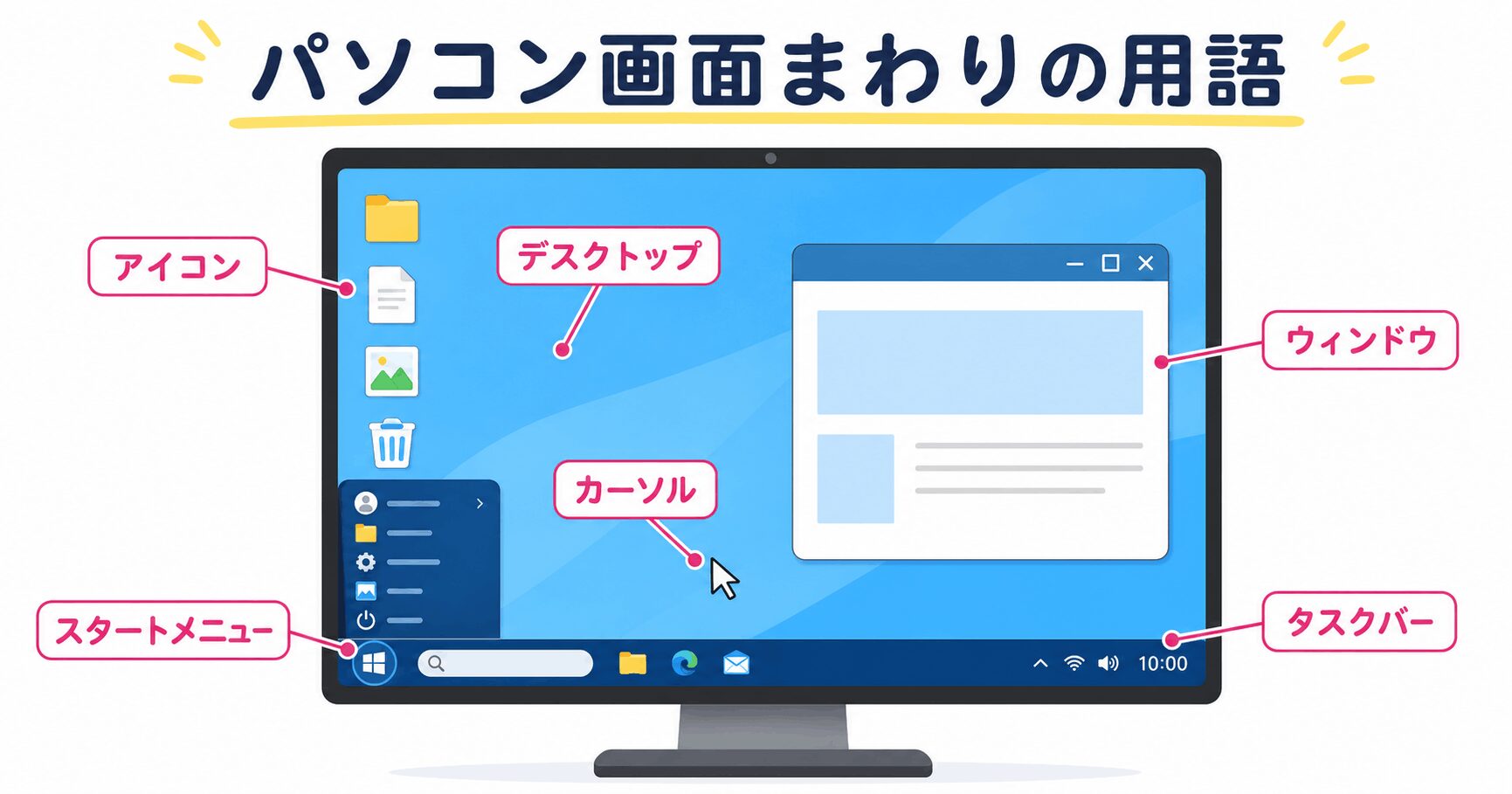
パソコンを使い始めると、「デスクトップを確認してください」「アイコンをクリックしてください」など、画面上の場所や表示を表す言葉が出てきます。
ここでは、パソコンの画面を見る時にまず覚えておきたい基本用語を紹介します。
デスクトップとは?
デスクトップとは、パソコンを起動してログインした後に表示される基本の画面です。
机の上に書類や道具を置くように、デスクトップ上には、よく使うアプリやファイル、フォルダなどを表示しておくことができます。
パソコンの操作を始める時の土台となる画面なので、まずは「最初に表示される基本画面」と覚えておけば大丈夫です。
アイコンとは
アイコンとは、アプリ(ソフト)やファイル、フォルダなどを表す小さなマークです。
たとえば、WordやExcelを開くためのマーク、ごみ箱のマーク、保存したファイルのマークなどがアイコンにあたります。
アイコンをクリックしたり、ダブルクリックしたりすることで、アプリを起動したりファイルを開いたりできます。
カーソルとは?
カーソルとは、画面上で現在操作できる位置を示す表示のことです。
マウスを動かした時に画面上を移動する矢印や、文章を入力する時に表示される縦線などをカーソルと呼びます。
マウスの矢印は「どこを選ぶか」を示し、文字入力の縦線は「どこに文字が入るか」を示しています。
ウィンドウとは?
ウィンドウとは、アプリやファイルを開いた時に表示される画面の四角い枠です。
たとえば、インターネットを見るためにブラウザを開いた画面や、Wordで文書を開いた画面もウィンドウです。
複数のウィンドウを開くと、インターネットで調べものをしながら文章を入力するなど、作業を切り替えながら進めることができます。
タスクバーとは?
タスクバーとは、スタートボタンやアプリのアイコンなどが並んでいる部分です。通常は、パソコン画面の下部に表示されています。
よく使うアプリをここから開いたり、現在開いているアプリを確認したりできます。
作業中に別のアプリへ切り替えたい時にも使うため、パソコンを操作している最中に目にする機会の多い場所です。
スタートメニューとは?
スタートメニューとは、スタートボタンを押すと表示されるメニューです。
パソコンに入っているアプリを探したり、設定画面を開いたり、電源を切ったりする時などに使います。
使いたいアプリがどこにあるか分からない時は、まずスタートメニューから探してみると見つけやすいでしょう。
マウスや文字入力など操作の用語
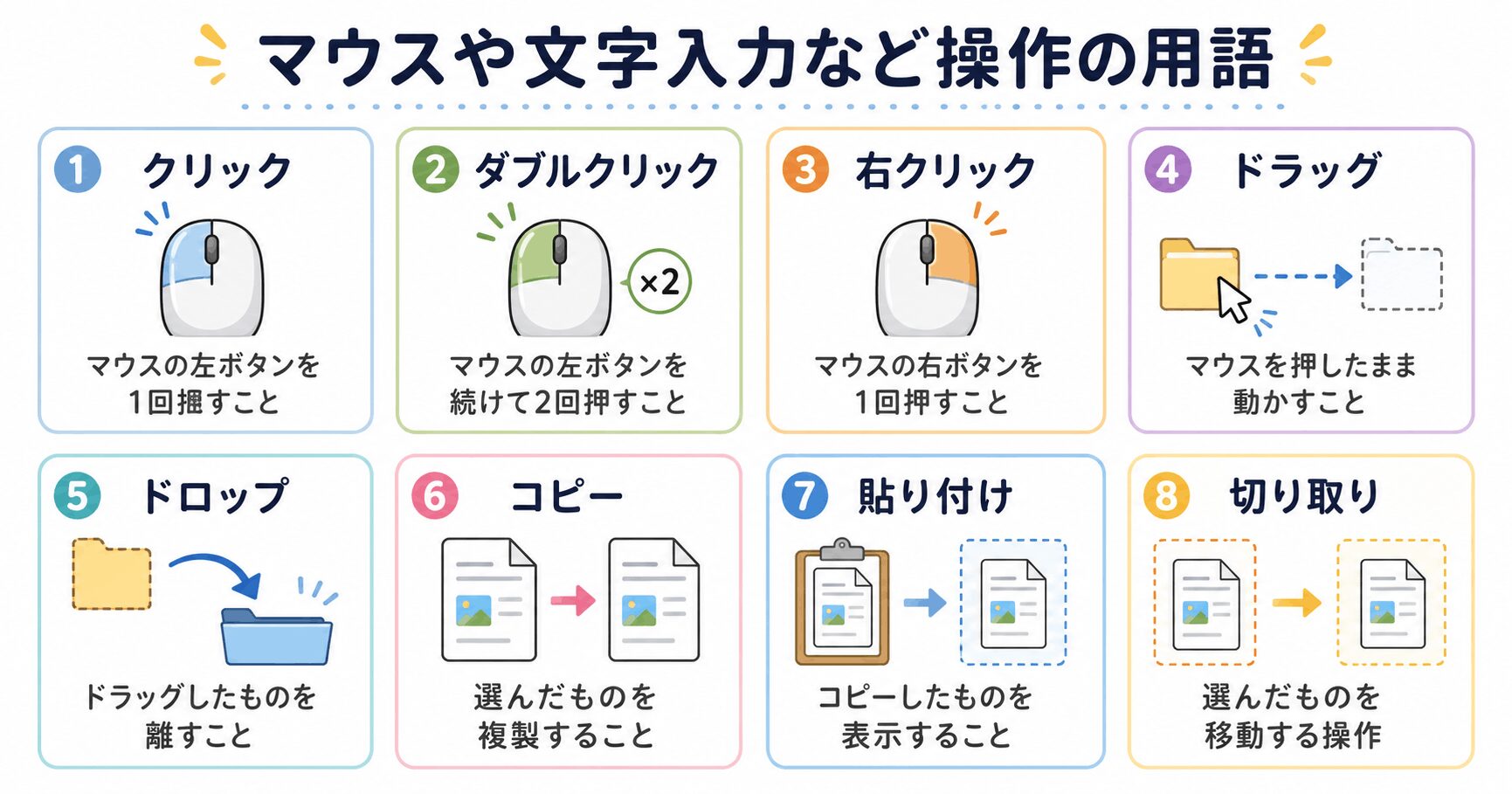
パソコンでは、マウスを使って画面上の項目を選んだり、文字やファイルを移動したりする操作をよく行います。
「クリック」や「ドラッグ」などは、パソコンを使ううえで基本となる操作です。最初は言葉と動作が結びつきにくいかもしれませんが、実際にマウスを動かしながら確認すると覚えやすくなります。
クリックとは?
クリックとは、マウスの左ボタンを1回押す操作です。
画面上のアイコンやボタンを選んだり、文字を入力する場所を指定したりする時などに使います。
通常、「クリックしてください」と言われた場合は、マウスの左ボタンを1回押すことを指します。
ダブルクリックとは?
ダブルクリックとは、マウスの左ボタンを素早く続けて2回押す操作です。
デスクトップにあるファイルやフォルダを開く時などによく使います。
クリックは選ぶ時、ダブルクリックは開く時に使うことが多いと覚えておくと分かりやすいです。
右クリックとは?
右クリックとは、マウスの右ボタンを1回押す操作です。
右クリックをすると、コピーや貼り付け、削除、名前の変更など、その場所で行える操作のメニューが表示されます。
何かを開くためというより、どんな操作ができるか確認したい時に使うことの多い操作です。
ドラッグとは?
ドラッグとは、マウスの左ボタンを押したまま、マウスを動かす操作です。
文字の一部分を選んだり、ファイルやアイコンを別の場所へ移動させたりする時などに使います。
文章の一部をコピーしたい時は、コピーしたい範囲をドラッグして選択します。
ドロップとは?
ドロップとは、ドラッグしたものを目的の場所で離す操作です。
ファイルをフォルダへ移動したり、画像をアップロード欄に移したりする時などは、ドラッグとドロップを続けて行います。
この一連の操作は、「ドラッグ&ドロップ」と呼ばれることもあります。
コピーとは?
コピーとは、選んだ文字や画像、ファイルなどを複製する操作です。
コピーをしても、元の文字やファイルはそのまま残ります。同じ内容を別の場所にも使いたい時に便利です。
コピーしたいものを選び、右クリックして「コピー」を選ぶほか、キーボードのctrl+cでも操作できます。
貼り付けとは?
貼り付けとは、コピーした文字や画像、ファイルなどを、別の場所に表示する操作です。
文章の一部をコピーしてメールや資料に入れたい時は、貼り付けたい場所をクリックしてから「貼り付け」を行います。
右クリックして「貼り付け」を選ぶほか、キーボードの ctrl+vでも操作できます。
切り取りとは?
切り取りとは、選んだ文字やファイルなどを、元の場所から別の場所へ移動するための操作です。
コピーは元の内容を残したまま複製しますが、切り取りは貼り付けをすると、元の場所から移動します。
ファイルを別のフォルダへ移したい時や、文章の順番を入れ替えたい時などに使います。キーボードではctrl+xで操作できます。
ファイルや保存に関する用語
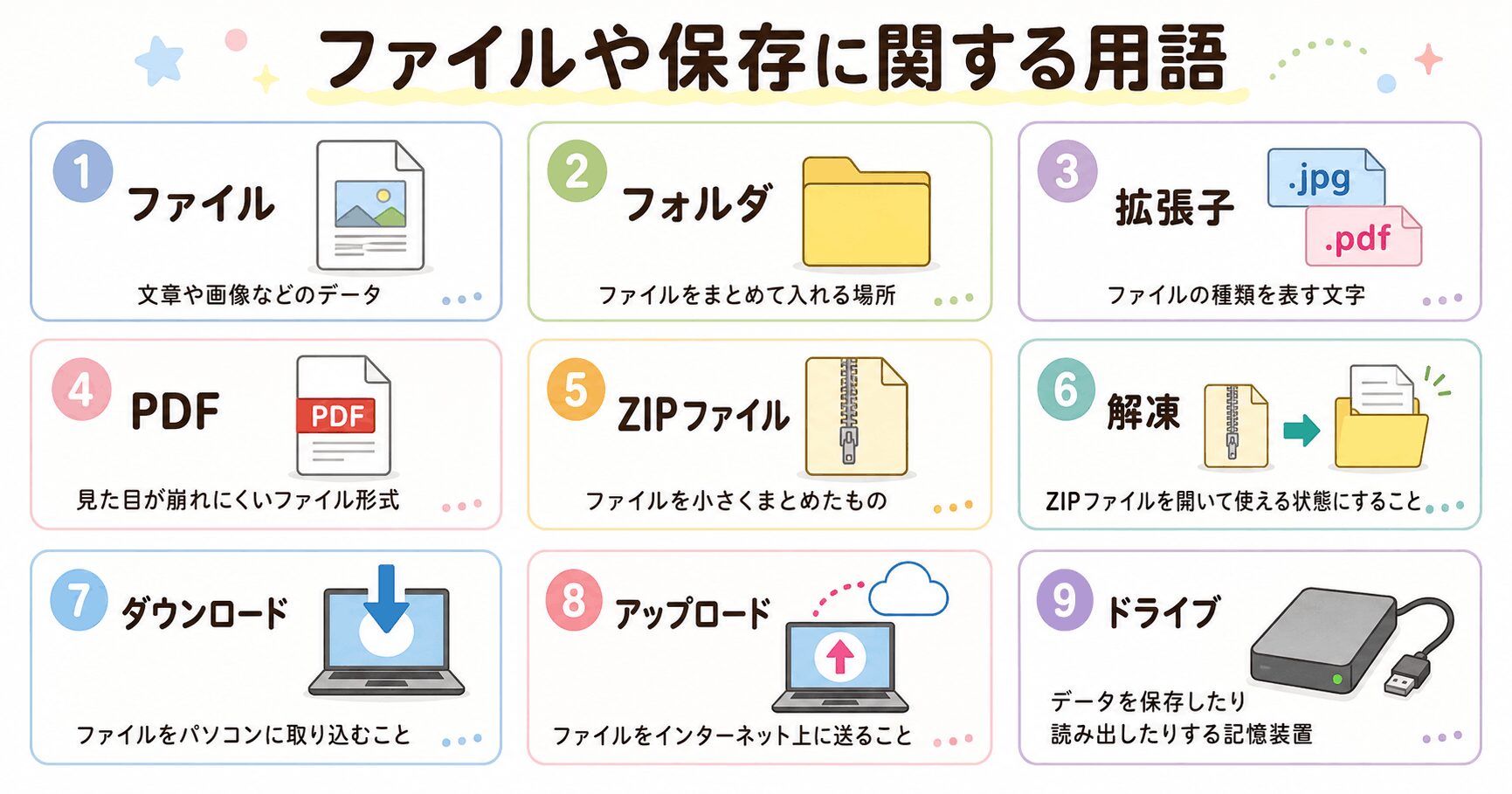
パソコンで作成した文章や画像は、ファイルとして保存されます。また、仕事のやり取りでは、PDFやZIPファイルを送ったり、受け取ったファイルをダウンロードしたりする場面もあります。
ここでは、ファイルの整理や保存、送受信をする時によく使う用語を紹介します。
ファイルとは?
ファイルとは、パソコンに保存されている文章や画像、表、音声などのデータのことです。
Wordで作成した文書、Excelの表、スマホから取り込んだ写真、PDFの書類などの一つ一つは、すべてファイルです。
在宅ワークや事務の仕事では、「ファイルを添付してください」「作成したファイルを提出してください」などと言われることもあります。
フォルダとは?
フォルダとは、複数のファイルをまとめて整理しておくための場所です。
紙の書類を種類ごとにファイルケースへ分けて保管するように、パソコン内のデータもフォルダに分けて保存すると見つけやすくなります。
「仕事」「請求書」「写真」などのフォルダを作り、その中に関係するファイルを入れて管理できます。
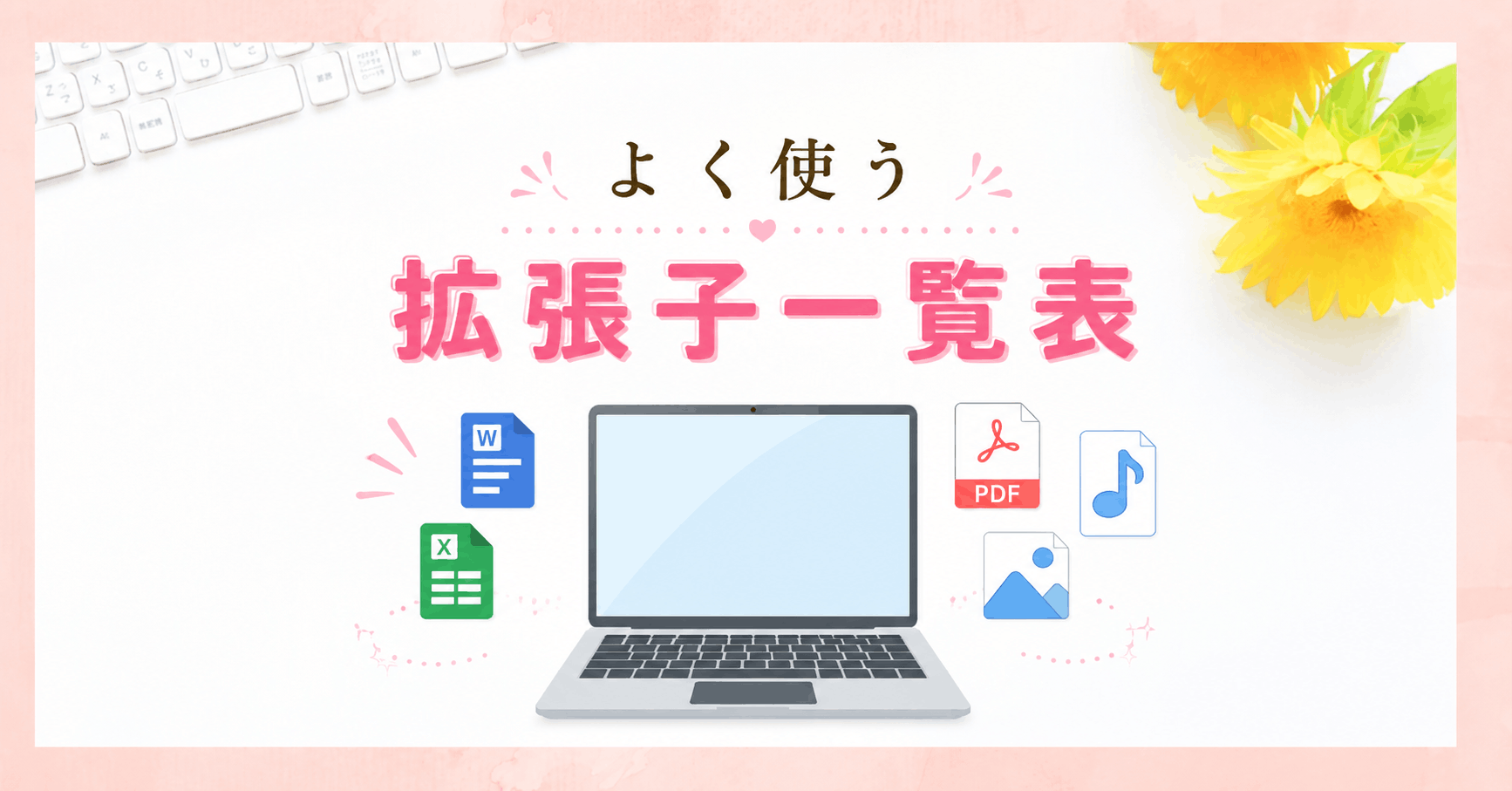
拡張子とは?
拡張子とは、ファイルの種類を表す文字のことです。ファイル名の最後に、「.pdf」「.jpg」「.xlsx」などの形で表示されます。
- .pdf:PDFファイル
- .jpg:画像ファイル
- .xlsx:Excelファイル
というように、拡張子を見ると、どのような種類のファイルなのかを確認できます。
仕事で「PDF形式で提出してください」「Excelファイルで送ってください」と指定された時にも、拡張子を知っていると確認しやすくなります。
\拡張子の記事も見て下さいね/
PDFとは?
PDFとは、パソコンやスマホなど、見る環境が違っても、文字やレイアウトが崩れにくいファイル形式です。
履歴書や請求書、マニュアル、資料など、相手に見た目を変えずに送りたい書類によく使われます。
たとえば、Wordで作成した書類は、相手の環境によって表示が少し変わることがあります。しかし、PDFにして送ると、作成した時に近い見た目のまま確認してもらいやすくなります。
ZIPファイルとは?
ZIPファイルとは、複数のファイルをひとつにまとめたり、容量を小さくしたりするためのファイル形式です。
画像や資料を複数まとめて送る時に、ZIPファイルにして添付することがあります。
ファイル名の最後に「.zip」と表示されているものがZIPファイルです。仕事で資料を受け取った時に、ZIP形式になっていることもあります。
解凍とは?
解凍とは、ZIPファイルの中にまとめられているファイルを開いて、使える状態にすることです。
ZIPファイルは、受け取ったままでは中のデータを扱いにくい場合があります。そのため、ファイルを開いて確認したり編集したりする前に、解凍という操作を行います。
「ZIPファイルを展開してください」と書かれている場合も、解凍とほぼ同じ意味で使われています。
ダウンロードとは?
ダウンロードとは、インターネット上にあるファイルを、自分のパソコンに取り込むことです。
メールに添付された資料を保存したり、WebサイトからPDFを受け取ったりする操作がダウンロードです。
ダウンロードしたファイルは、初期設定では「ダウンロード」という名前のフォルダに保存されることが多いため、「保存したはずのファイルが見つからない」という時は確認してみましょう。
アップロードとは?
アップロードとは、自分のパソコンにあるファイルを、インターネット上に送ることです。
パソコンやスマホの中にある履歴書ファイルを応募先の会社に送ったり、クラウドソーシングで納品ファイルを提出したりする操作がアップロードにあたります。
ダウンロードが「インターネット上から自分のパソコンへ取り込むこと」なのに対し、アップロードは「自分のパソコンからインターネット上へ送ること」と覚えると分かりやすいです。
ドライブとは?
ドライブとは、データを保存したり、保存してあるデータを読み出したりするための記憶装置です。
パソコンを使っていると、CドライブやUSBドライブなどの言葉を目にすることがあります。Cドライブはパソコン本体の中にある主な保存場所、USBドライブはUSBメモリなどの外部の保存場所を指します。
初心者のうちは詳しい仕組みまで覚える必要はありません。ファイルや写真などを保存しておく場所のことと理解しておけば大丈夫です。
インターネットや機器に関する用語
パソコンでインターネットを利用していると、「Cookieを許可しますか?」、「キャッシュを削除してください」などの言葉を目にすることがあります。
パソコンに慣れている方でも、初心者に分かるように説明するのは、意外に難しいものです。
ここでは、インターネットを利用する時や、パソコン周辺の機器について知っておきたい基本用語を紹介します。
ブラウザとは?
ブラウザとは、インターネット上のWebページを見るためのソフトです。
Google Chrome、Microsoft Edge、Safari、FireFoxなどがブラウザにあたります。
Yahoo!やGoogleで検索したり、求人情報を見たり、Webサイトを開いたりする時には、ブラウザを使っています。
初心者のうちは、インターネットを見るために開いている画面と覚えておけば分かりやすいです。
URLとは?
URLとは、インターネット上にあるWebページの住所のようなものです。
当サイト「在宅ワークを探そう!」のURLは、以下のように表示されます。
https://zaitakushigoto.com
Yahoo!のURLは
https://www.yahoo.co.jp/
タブとは?
タブとは、ブラウザで開いているページを切り替えるための見出し部分です。
インターネットで調べものをしている時、画面上部に複数のページ名が横並びで表示されていることがあります。この一つ一つがタブです。
たとえば、求人情報を確認しながら別のタブで応募フォームを開くなど、複数のページを同時に見たい時に便利です。
ただし、タブをたくさん開きすぎると、どのページを見ていたのか分かりにくくなることもあります。慣れないうちは、必要なページだけを開いて作業すると安心です。
キャッシュとは?
キャッシュとは、一度表示したWebページの画像やデータなどを、一時的に保存しておく機能です。
同じページをもう一度開く時に、表示を速くするために使われています。
ただし、Webページが更新された後も古い情報が表示される場合には、キャッシュが影響していることがあります。
「ページを更新したのに表示が変わらない」「画像が以前のまま表示される」という時に、キャッシュの削除を案内されることがあります。
クッキー(Cookie)とは?
クッキー(Cookie)とは、Webサイトを利用した時の情報を記録しておく仕組みです。
一度ログインしたサイトで次に開いた時もログイン状態が続いていたり、ショッピングサイトでカートに入れた商品が残っていたりする場合には、Cookieが使われていることがあります。
Webサイトを開いた時にCookieを許可しますか?と表示されることがありますが、これはサイトの利用に関する情報を保存してよいか確認しているものです。
キャッシュが主にページを速く表示するための一時データなのに対し、Cookieはログイン状態やサイト利用に関する情報を記録する仕組みと覚えると分かりやすいでしょう。
デバイスとは?
デバイスとは、パソコンやスマホ、またはパソコンに接続して使う機器のことです。
パソコン、スマートフォン、タブレット、マウス、キーボード、プリンターなどもデバイスにあたります。
初心者のうちは「パソコンやスマホ、その周辺で使う機器のこと」と理解しておけば大丈夫です。
クラウドとは?
クラウドとは、インターネット上にデータを保存したり、必要な時に利用したりできる仕組みです。
通常、ファイルは自分のパソコン内に保存しますが、クラウドを利用すると、インターネット上に保存しておくことができます。
たとえば、GoogleドライブやOneDriveなどは、クラウドを利用した保存サービスです。
クラウド上に保存したファイルは、同じアカウントでログインすれば、別のパソコンやスマホから確認できる場合があります。
パソコン用語は少しずつ覚えれば大丈夫
ここまで、パソコン初心者の方が覚えておきたい基本用語を紹介してきました。
一覧で見ると、用語が多くて「全部覚えられるかな」と不安に感じる方もいるかもしれません。
ただ、パソコン用語は最初からすべて覚える必要はありません。
まずは、コピー、貼り付け、ドラッグ、ZIPファイルなど、実際に使う機会の多い基本的な言葉から覚えていけば大丈夫です。
パソコンを使っていると、「これはどういう意味だろう?」「この操作はどうやるの?」と気になる場面が少しずつ出てきます。その時に、一つずつ調べながら覚えていくことで、自然とパソコン操作にも慣れていきます。
 ゆい(管理人)
ゆいも最初からパソコン用語をたくさん知っていたわけではありません。分からない言葉が出てくるたびに調べながら、少しずつ覚えていきました。
特に在宅ワークや事務の仕事では、
- PDFで送ってください
- ZIPファイルを解凍してください
- ブラウザを再起動してください
など、パソコン用語が仕事のやり取りの中で自然に出てくることがあります。
最初は戸惑うかもしれませんが、基本的な用語を知っているだけでも、指示の内容が分かりやすくなり、作業への不安も少し軽くなります。
焦らず、自分がよく使う言葉から少しずつ覚えていきましょう。
パソコン操作に少し慣れてきたら、コピーや貼り付けを素早く行えるショートカットキーも覚えておくと、作業がよりスムーズになります。
\一緒に印刷すると便利です/